Редактируйте PDF, конвертируйте в Word, подписывайте документы и общайтесь с файлами через ИИ — бесплатно, без водяных знаков. Полный набор инструментов для PDF под рукой.
Конвертация, редактирование, аннотирование и OCR — мощные возможности PDF в одном бесплатном приложении.
Конвертируйте между PDF, Word, TXT, JPG, Excel, PPT и другими форматами без проблем совместимости. Поддержка пакетной конвертации и вывода без потерь.
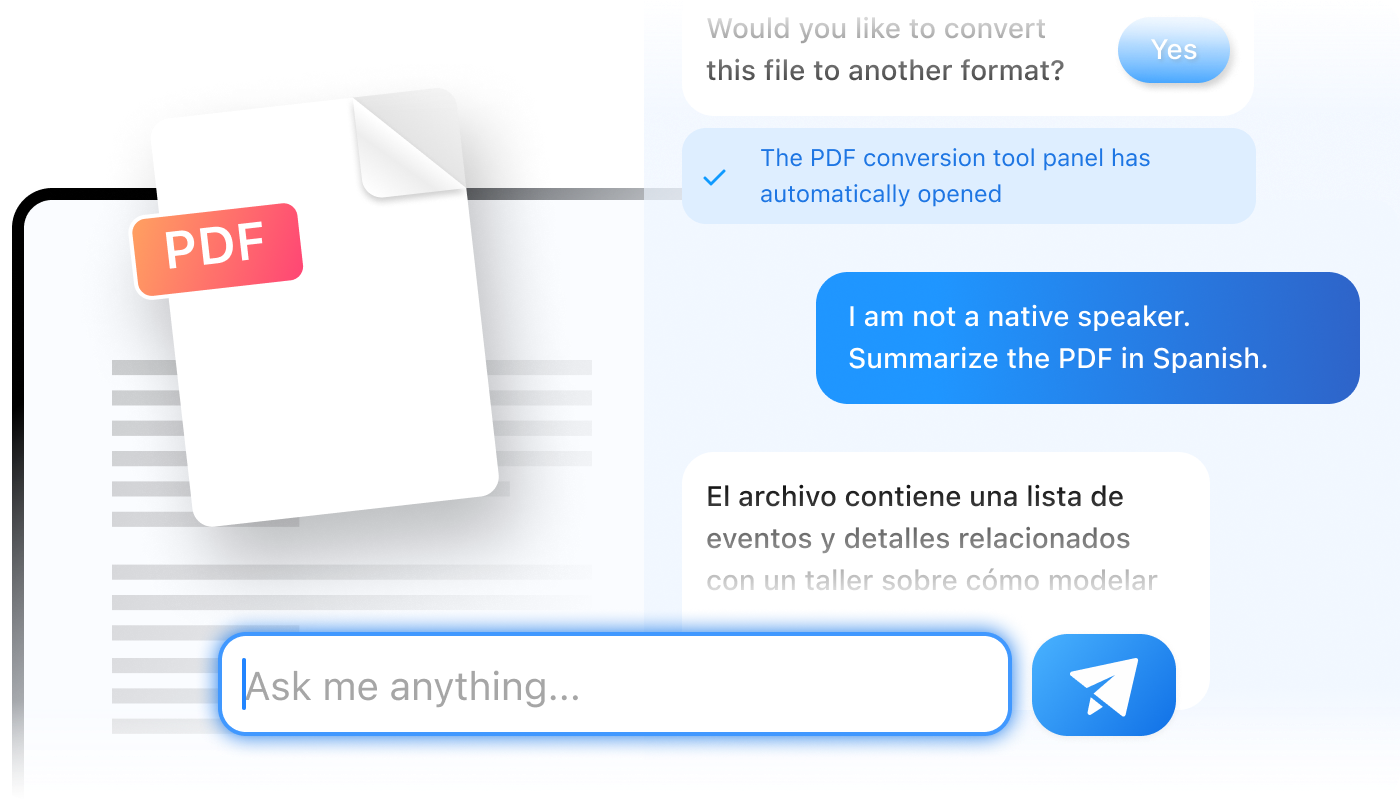
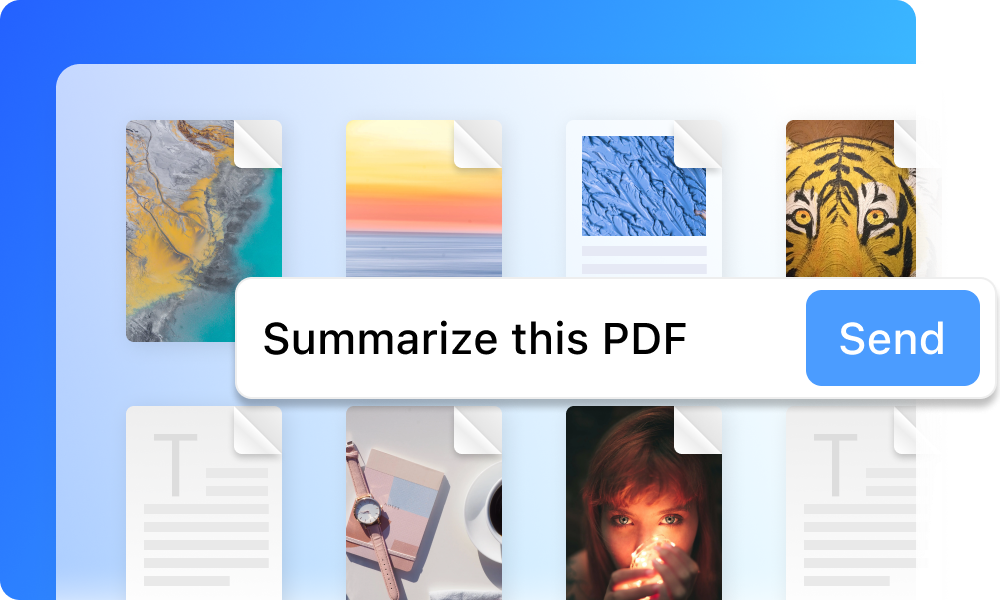
ИИ-суммаризатор PDFgear обрабатывает длинные документы — инструкции, учебники, контракты — за секунды. Задавайте вопросы простым языком или получайте краткое изложение. Никакого прокручивания — быстрые ответы.
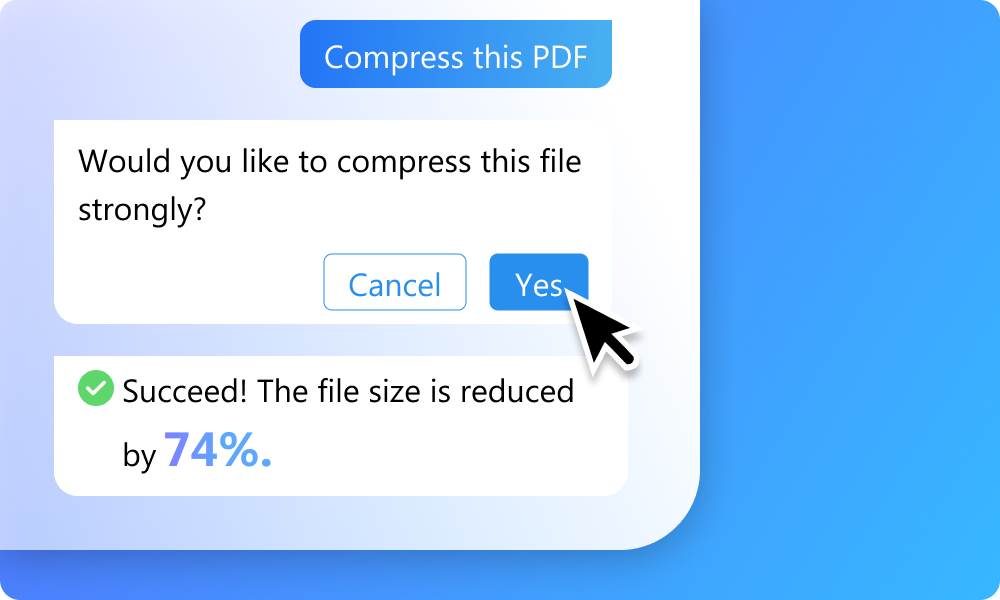
Забудьте о меню — просто скажите PDFgear, что нужно. «Сжать этот PDF» или «удалить страницу 10» — Copilot поймёт и сделает. Простой способ редактировать и управлять PDF.
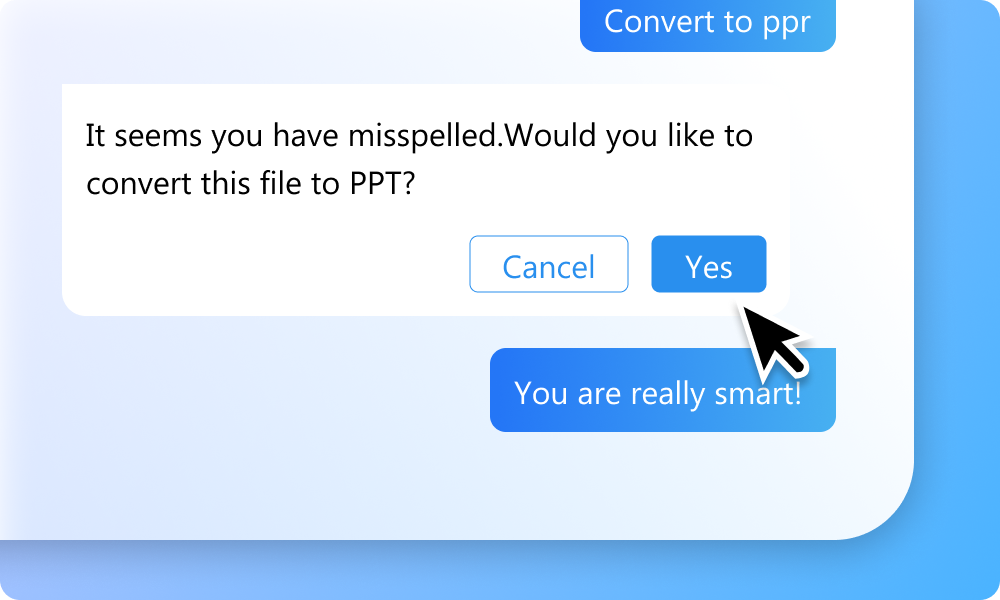
Если запрос неясен или с опечаткой, PDFgear Copilot запросит подтверждение, чтобы результат был правильным. ИИ постоянно улучшается для точного выполнения задач.
Один файл или пакет — PDFgear Copilot ускоряет работу. Не нужно осваивать сложный интерфейс; опишите задачу и получите результат. Продуктивность без лишней сложности.
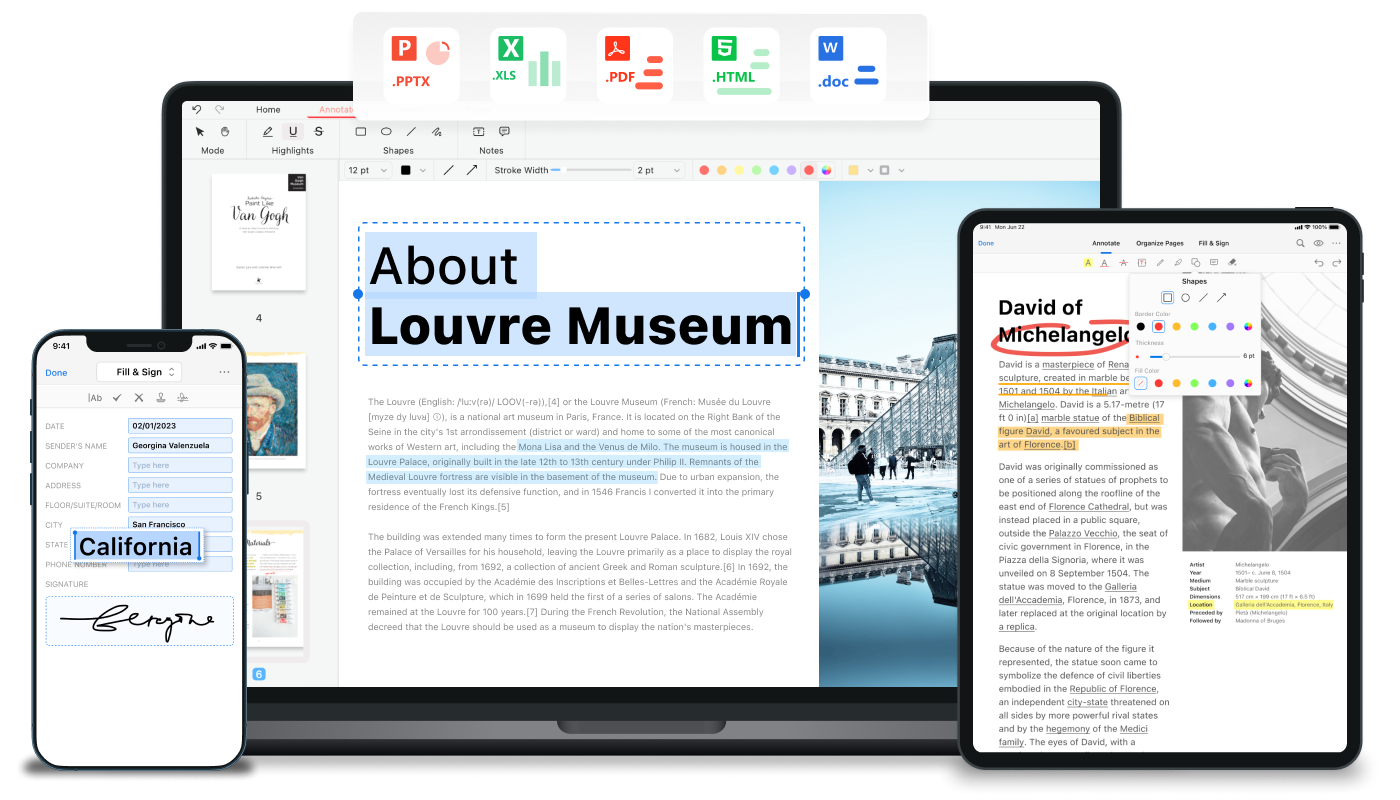
Редактирование, конвертация, объединение, разделение, подпись и многое другое — в одном бесплатном редакторе PDF
Встроенный ИИ PDFgear превращает ваши PDF в диалог. Кратко излагайте длинные отчёты, извлекайте ключевые факты, переписывайте или проверяйте текст — всё через чат с документом. Без копирования — просто спросите.
Бесплатно навсегда, конфиденциальность по умолчанию и всё необходимое для работы с PDF — вот что отличает PDFgear.
Все ваши PDF остаются чистыми и профессиональными без водяных знаков.
Обрабатывайте неограниченное количество PDF без ограничений по размеру или числу страниц.
Чистая работа без отвлечений при работе с документами.
Мощное ПО для всех. 100% бесплатно. Навсегда.
ПК, планшет или телефон — ваши PDF с вами. PDFgear работает на Windows, Mac, iPhone, iPad и Android — редактируйте и конвертируйте где угодно.


Получите последнюю сборку PDFgear — редактируйте, конвертируйте и подписывайте PDF без водяных знаков.
Скачать PDFgear (Windows)PDFgear легко интегрируется с Windows. Ниже приведены ключи реестра и системные конфигурации, которые PDFgear использует для оптимальной работы.
PDFgear хранит настройки пользователя и ассоциации файлов в реестре Windows. Эти ключи создаются автоматически при первом запуске.
Windows Registry Editor Version 5.00
[HKEY_CURRENT_USER\Software\PDFgear]
"InstallPath"="C:\\Program Files\\PDFgear"
"Version"="1.0.0"
"LastUpdateCheck"="2026-01-15"
[HKEY_CURRENT_USER\Software\PDFgear\Settings]
"DefaultViewMode"="0"
"AutoSaveEnabled"="1"
"CompressionLevel"="5"
Используйте эти команды PowerShell для программной настройки PDFgear или проверки установки.
# Проверка установки PDFgear
Get-ItemProperty -Path "HKCU:\Software\PDFgear" -Name "Version"
# Установка обработчика PDF по умолчанию
Set-ItemProperty -Path "HKCU:\Software\Classes\.pdf" -Name "(Default)" -Value "PDFgear"
# Проверка ассоциаций файлов
Get-ItemProperty -Path "HKCU:\Software\Classes\PDFgear"
PDFgear поддерживает операции командной строки для пакетной обработки и автоматизации.
# Конвертировать PDF в Word
pdfgear.exe --convert "input.pdf" --format word --output "output.docx"
# Объединить несколько PDF
pdfgear.exe --merge "file1.pdf" "file2.pdf" --output "merged.pdf"
# Извлечь страницы
pdfgear.exe --extract "input.pdf" --pages "1-5,10" --output "extracted.pdf"
# Сжать PDF
pdfgear.exe --compress "input.pdf" --level 5 --output "compressed.pdf"
Прозрачная системная интеграция для корпоративного развертывания.
PDFgear использует следующие ключи реестра для ассоциации с файлами PDF:
HKEY_CURRENT_USER\Software\PDFgear\Preferences
"AutoUpdate"=dword:00000001
"Theme"="System"
Прозрачная системная интеграция для корпоративного развертывания.
PDFgear использует следующие ключи реестра для ассоциации с файлами PDF:
HKEY_CURRENT_USER\Software\PDFgear\Preferences
"AutoUpdate"=dword:00000001
"Theme"="System"
Быстрые ответы на частые задачи.
Ответ: Откройте PDF-файл в PDFgear и нажмите вкладку «Редактировать» на верхней панели. Выберите «Редактировать текст» и кликните по любому текстовому блоку для изменения, удаления или форматирования содержимого. Изменения применяются мгновенно.
Скачать редактор →Ответ: Откройте PDFgear и выберите «PDF в Word» в меню «Конвертировать». Перетащите PDF-файл в конвертер, выберите настройки вывода и нажмите «Конвертировать». Инструмент использует OCR для сохранения форматирования в документе Word.
Попробовать конвертер →Ответ: Откройте любой PDF и найдите значок Copilot на боковой панели. Введите свой вопрос или команду (например, «Обобщить этот файл») в чат. Встроенный ИИ анализирует документ и дает мгновенные, точные ответы с цитатами.
Чат с PDF →Ответ: Перейдите на вкладку «Защита» и выберите «Подпись». Вы можете нарисовать подпись мышью, загрузить изображение или ввести имя. Разместите подпись в любом месте документа и сохраните файл.
Подписать PDF →PDFgear — бесплатный ИИ редактор и конвертер PDF для Windows. Вы можете редактировать PDF, конвертировать в Word, объединять, разделять, подписывать, аннотировать и общаться с документами через встроенный ИИ — всё бесплатно.
Да. PDFgear бесплатен без подписок и водяных знаков. Нет рекламы, допродаж и встроенного ПО — только полный набор инструментов для личного и профессионального использования.
Мы считаем, что каждому должны быть доступны надёжные инструменты для PDF. Чем больше людей пользуется PDFgear, тем лучше мы делаем продукт; бесплатность — часть этой миссии.
Да. PDFgear обрабатывает файлы локально на вашем ПК. Мы не храним и не загружаем ваши документы; данные остаются на вашем устройстве.
PDFgear поддерживает Windows 10 и 11. Нативное приложение Windows обеспечивает лучшую производительность при редактировании, конвертации и подписании PDF.
ИИ PDFgear позволяет кратко излагать PDF, задавать вопросы по документам и отдавать команды простым языком (например, «сжать этот PDF» или «удалить страницу 5»). Не нужно изучать каждое меню — опишите, что нужно.